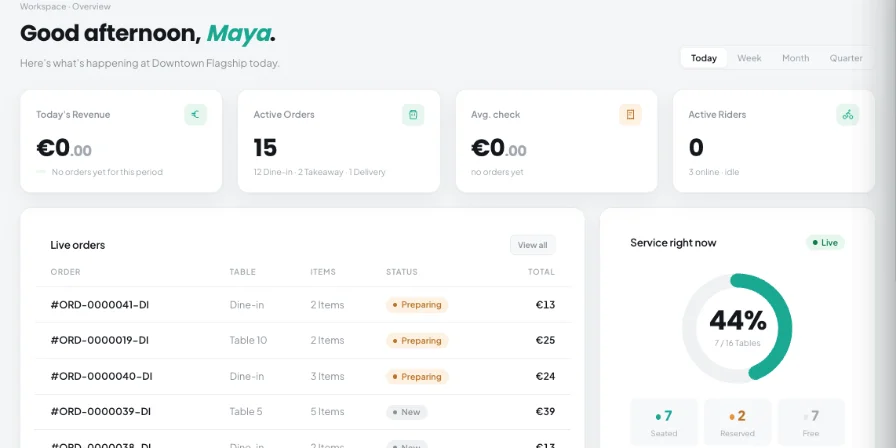
Erfassen Sie Restaurantausgaben, ordnen Sie Kostenbelege, prüfen Sie Ausgaben und halten Sie Ausgabeninformationen auf Filialebene in einem vernetzten Arbeitsbereich beisammen.
Restaurantausgaben geordnet und transparent halten
Restaurantkosten entstehen an vielen Stellen des Tagesgeschäfts. Wareneinkauf und Verbrauchsmaterial, Nebenkosten, Lieferung, Reparaturen, Marketing, Miete, Steuern, Personal und weitere Betriebskosten sind schnell schwer zu überblicken, wenn die Belege auf verschiedene Dateien oder Systeme verteilt sind.
Kappino bietet Restaurantteams einen strukturierten Ort, um Ausgaben zu erfassen und zu prüfen – mit Angaben wie Kategorie, Betrag, Steuer, Währung, Filiale, Lieferant, Rechnungsnummer, Zahlungsart, Status und Notizen. So lassen sich Ausgabenbelege im Lauf der Zeit leichter durchsuchen, filtern, korrigieren und prüfen.
Teams müssen häufig:
01 Ausgabenbelege in einem Arbeitsbereich geordnet halten.
02 Ausgaben nach Kategorie, Status, Quelle und Datum filtern.
03 Angaben zu Lieferant, Rechnung, Zahlung, Filiale und Notizen beim jeweiligen Ausgabenbeleg behalten.
04 Ausgaben zusammen mit Umsatz und anderen Kosteninformationen prüfen.
Alles, was Sie zur Erfassung von Restaurantausgaben brauchen
Der Arbeitsbereich für die Ausgabenverwaltung von Kappino vereint manuelle Erfassung, Prüfung von Ausgaben, Scannen von Belegen und Rechnungen, Vorlagen für wiederkehrende Ausgaben, CSV-Import, Prüfung auf Duplikate und Kostenwarnungen in einem Ablauf.
Dashboard für den realen Gewinn
Sehen Sie Umsatz, Ausgaben, Personalkosten aus Ihren geplanten Schichten und den Nettogewinn für einen gewählten Zeitraum. Das Dashboard zeigt außerdem die Ausgaben nach Kategorie, einen täglichen oder monatlichen Verlauf von Umsatz im Vergleich zu Ausgaben, den Anteil jedes Kostenpunkts am Umsatz und einen Filialvergleich.
Ausgabenbelege
Erstellen und bearbeiten Sie Ausgabenbelege mit Titel, Datum, Kategorie, Betrag, Steuer, Währung, Filiale, Status, Lieferant, Rechnungsnummer, Zahlungsart und Notizen.
Suche und Filter
Finden Sie Ausgabenbelege über Titel oder Notizen und grenzen Sie die Liste nach Kategorie, Status, Quelle und Zeitraum ein.
Mehrere Ausgabenquellen
Prüfen Sie Ausgaben, die aus manueller Eingabe, CSV-Import, KI-Scan, wiederkehrenden Einträgen und Lagereinkäufen stammen – Ware, die Sie erhalten oder aus einer Lieferantenrechnung importieren, wird automatisch als Ausgabe gebucht.
KI-Scans von Belegen und Rechnungen
Laden Sie eine JPG-, PNG-, PDF-, XLSX- oder CSV-Datei bis 15 MB für die KI-gestützte Extraktion hoch. Prüfen Sie die Felder, sehen Sie, welcher vorhandene Lieferant zugeordnet wurde (oder dass ein neuer angelegt wird), und geben Sie den Scan frei oder lehnen Sie ihn ab. Kappino warnt Sie, wenn in den letzten sieben Tagen eine ähnliche Ausgabe erfasst wurde.
Vorlagen für wiederkehrende Ausgaben
Legen Sie Vorlagen für wiederkehrende Ausgaben an, mit Kategorie, Filiale, Betrag, Währung, Rhythmus, Intervall, nächstem Fälligkeitsdatum, Lieferant, Status und Notizen. Die Rhythmen laufen täglich, wöchentlich, zweiwöchentlich, monatlich, vierteljährlich oder jährlich; Einträge werden automatisch erstellt, und Sie erhalten drei Tage vor jedem eine E-Mail-Erinnerung. Kappino erkennt außerdem wiederkehrende Muster in Ihren Ausgaben, die Sie in Vorlagen umwandeln können.
CSV-Import
Fügen Sie CSV-Ausgabendaten ein oder laden Sie sie hoch, prüfen Sie die Vorschau des Imports, kontrollieren Sie die erkannten Felder und importieren Sie die Datensätze nach der Validierung. Der Ablauf bietet außerdem die Option, Duplikate zuzulassen.
Prüfung auf Duplikate
Prüfen Sie vermutete doppelte Ausgabeneinträge, gruppiert nach übereinstimmenden Angaben zu Lieferant und Betrag, bevor Sie überflüssige Datensätze entfernen.
Warnungen und Kostentipps
Erkennen Sie Kostenspitzen im Vergleich zu Ihrem Durchschnitt der letzten vier Wochen und sehen Sie Tipps durch, die Sie als umgesetzt markieren oder verwerfen können.
So funktioniert die Ausgabenverwaltung im Restaurant mit Kappino
Eine Ausgabe erfassen
Legen Sie eine Ausgabe manuell an und geben Sie die erforderlichen finanziellen und betrieblichen Angaben ein.
Begleitende Angaben erfassen
Ergänzen Sie Lieferant, Rechnung, Zahlungsart, Notizen, Filiale, Steuer und weitere verfügbare Angaben, damit der Beleg vollständig ist.
Prüfen und bestätigen
Prüfen Sie den Ausgabendatensatz oder die KI-extrahierten Informationen, einschließlich des zugeordneten Lieferanten, bevor sie in die bestätigten Ausgabenberichte einfließen.
Wiederkehrende Kosten planen
Nutzen Sie wiederkehrende Vorlagen für Ausgaben mit regelmäßigem Rhythmus. Kappino erstellt jeden Eintrag pünktlich, sendet drei Tage vorher eine E-Mail-Erinnerung und hält das nächste Fälligkeitsdatum und den Status aktiv/pausiert aktuell.
Bestehende Datensätze importieren
Nutzen Sie den CSV-Import, wenn Ausgabendaten bereits in einer strukturierten Datei vorliegen – mit Vorschau bzw. Testlauf vor dem Import.
Überwachen und bereinigen
Prüfen Sie doppelte Datensätze, Kostenspitzen und Empfehlungen, damit der Ausgabenbestand leichter zu verwalten und zu prüfen bleibt.
Aus Ausgabendaten wird klarere Kostentransparenz
Übersichtlichere Ausgabenbelege
Halten Sie finanzielle Angaben, Lieferanten, Rechnungen, Zahlungsinformationen, Filialbezug und Notizen zusammen, statt sie auf getrennte Datensätze zu verteilen.
Schnellere Prüfung der Ausgaben
Nutzen Sie Suche, Filter, Zeiträume sowie Angaben zu Status, Kategorie und Quelle, um die Datensätze zu finden, die Aufmerksamkeit brauchen.
Bessere Erfassung von Dokumenten
Nutzen Sie das KI-gestützte Scannen von Belegen und Rechnungen, um manuelle Dateneingabe zu reduzieren, wenn Belege vorliegen.
Konsistentere Verfolgung wiederkehrender Kosten
Legen Sie Vorlagen für regelmäßige Ausgaben an und verwalten Sie deren Rhythmus, nächstes Fälligkeitsdatum und den Status aktiv oder pausiert.
Sauberere Ausgabendaten
Prüfen Sie vermutete Duplikate und validieren Sie importierte oder gescannte Informationen, bevor Sie sich in den Ausgabenberichten darauf stützen.
Transparenz auf Filialebene
Ordnen Sie Ausgaben Filialen zu und vergleichen Sie über das Ausgaben-Dashboard Umsatz, Ausgaben, Nettoergebnisse und Margen der einzelnen Filialen.
Ausgabenbelege mit Ihrem Restaurantbetrieb verbinden
Restaurantausgaben existieren nicht isoliert. Kappino ordnet Ausgabendatensätze Filialen zu, und Ware, die Sie von Hand oder über eine freigegebene Rechnung der KI-Lagerverwaltung erhalten, wird automatisch als Ausgabe gebucht, neben manuell eingegebenen, importierten, gescannten oder wiederkehrenden Datensätzen.
Das Ausgaben-Dashboard kann Ausgabeninformationen außerdem neben Umsatz und Personalkosten des gewählten Zeitraums darstellen. So können Teams das finanzielle Gesamtbild einer Filiale prüfen, ohne dass die Seite zur Ausgabenverwaltung zu einer eigenen Seite für Lager, Abfall oder Analysen wird.
Kappino-Pakete
Einfache Preise für jede Restaurantphase.
Wählen Sie das Paket, das zu Ihrem Restaurantbetrieb und Ihren Anforderungen passt.
Starter
Grundlegende Werkzeuge für kleine Restaurants, Cafés und Betriebe mit einem Standort.
Preise für Geschäftskunden, zuzüglich MwSt. und sonstiger anfallender Steuern, die auf Ihrer Rechnung ausgewiesen werden. Preise pro Monat. Der Endpreis kann je nach Einrichtung, Integrationen, Supportbedarf und Geschäftsanforderungen abweichen. Unsicher, welcher Tarif passt? Persönliche Demo buchen
FAQ zur Ausgabenverwaltung im Restaurant
Was ist Software für die Ausgabenverwaltung im Restaurant?
Software für die Ausgabenverwaltung im Restaurant hilft Restaurants, Betriebsausgaben in einem strukturierten System zu erfassen, zu ordnen, zu prüfen und zu überwachen. Kappino bietet Ausgabenbelege, Filter, Dokumentenscans, wiederkehrende Vorlagen, Importe, die Prüfung auf Duplikate und Ansichten zur Kostenüberwachung.
Welche Angaben kann ich in Kappino zu einer Ausgabe erfassen?
Ausgabenbelege können Titel, Datum, Kategorie, Betrag, Steuer, Währung, Filiale, Status, Lieferant, Rechnungsnummer, Zahlungsart und Notizen enthalten.
Kann ich Ausgaben nach Filiale verfolgen?
Ja. Ausgabenbelege können einer Filiale zugeordnet werden, und das Dashboard enthält für den gewählten Berichtszeitraum Angaben zum Filialvergleich.
Kann Kappino Belege und Rechnungen scannen?
Ja. Der Bereich „KI-Scans“ akzeptiert JPG-, PNG-, PDF-, XLSX- und CSV-Dateien bis 15 MB für die KI-gestützte Feldextraktion. Jeder Scan wird, wo möglich, einem vorhandenen Lieferanten zugeordnet und kann vor der Freigabe oder Ablehnung geprüft werden.
Kann ich Restaurantausgaben aus einer CSV-Datei importieren?
Ja. Kappino bietet einen CSV-Import-Ablauf, bei dem Nutzer Daten einfügen oder hochladen, die Vorschau des Imports prüfen und die Datensätze anschließend importieren können.
Kann ich wiederkehrende Restaurantausgaben verwalten?
Ja. Wiederkehrende Vorlagen lassen sich mit Kategorie, Filiale, Betrag, Währung, Rhythmus, Intervall, nächstem Fälligkeitsdatum, Lieferant, Status aktiv oder pausiert und Notizen anlegen. Kappino erstellt jeden Eintrag automatisch und sendet drei Tage vor der Fälligkeit eine E-Mail-Erinnerung.
Hilft Kappino dabei, doppelte Ausgaben zu erkennen?
Ja. Der Bereich Duplikate erkennt vermutete doppelte Einträge zur Prüfung, sodass das Team gruppierte Datensätze kontrollieren kann, bevor überflüssige Einträge entfernt werden.
Kann ich Ausgabentrends prüfen?
Ja. Das Ausgaben-Dashboard enthält einen Trend von Umsatz im Vergleich zu Ausgaben sowie weitere Ansichten zu Kosten und Ausgaben im gewählten Zeitraum.
Kann Kappino ungewöhnliche Kostenentwicklungen anzeigen?
Ja. Der Bereich „Warnungen & Tipps“ markiert Kostenspitzen im Vergleich zu Ihrem Durchschnitt der letzten vier Wochen und bietet Tipps, die Sie als umgesetzt markieren oder verwerfen können.
Können Ausgabenbelege aus Lageraktivitäten stammen?
Ja. Ware, die Sie von Hand erhalten oder über eine freigegebene Rechnung der KI-Lagerverwaltung importieren, wird automatisch als Ausgabe gebucht, mit „Lager“ als Quelle, sodass Einkäufe neben Ihren anderen Ausgaben erscheinen.
Kann Kappino meinen realen Gewinn einschließlich Personalkosten anzeigen?
Ja. Das Ausgaben-Dashboard verbindet Umsatz, Ausgaben und Personalkosten aus Ihren geplanten Schichten und zeigt den Nettogewinn für den gewählten Zeitraum, mit einem Vergleich über die Filialen.